Auswertungen
Kostenstellen
Budget gegen Ist je Kostenstelle – gebucht aus dem DATEV-Buchungsstapel oder per Schlüssel verteilt, mit Bewertung, Hochrechnung und verantwortlicher Person.
Erklärt die Ansicht /zahlen/kostenstellen
in der Anwendung.
Wofür diese Seite da ist
Die BWA sagt, was die Firma insgesamt ausgibt. Die Kostenstellen sagen, wo: in der Entwicklung, im Vertrieb, in der Verwaltung. Jede Kostenstelle bekommt ein Budget und eine verantwortliche Person – und jeden Monat sehen Sie, ob der Bereich sein Budget hält.
So führen Sie Budgetgespräche mit Zahlen statt mit Eindrücken: Wer über Plan liegt, sieht das im selben Monat, nicht erst im Jahresabschluss.
Was Sie sehen
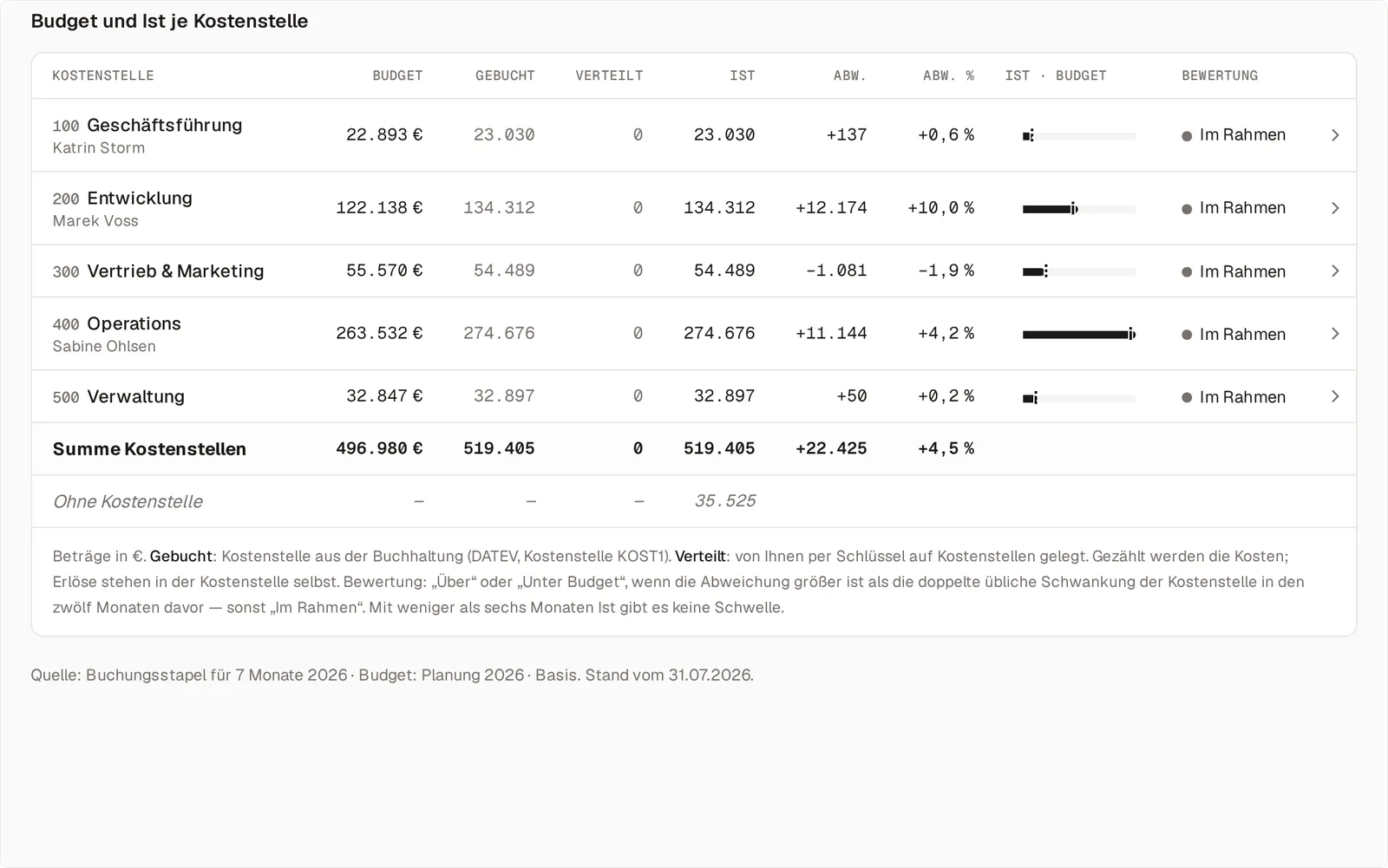
Die Seite hat drei Reiter: Soll-Ist, Budget und Verwalten. Plan und Szenario für das Budget wählen Sie oben in der Kopfzeile.
Soll-Ist ist der Start. Oben wählen Sie Einzelmonat oder Kumuliert (ab Januar), Kostenstelle oder Projekt (die zweite Ebene, in DATEV KOST2) und Alle oder Nur meine. Darunter vier Karten:
- Budget des Monats aus dem gewählten Plan,
- Ist – getrennt nach gebucht und verteilt, dazu der Betrag ohne Kostenstelle,
- Abweichung in Euro und Prozent,
- Kosten mit Kostenstelle – welcher Anteil Ihrer Kosten einer Kostenstelle zugeordnet ist.
Die Tabelle zeigt je Kostenstelle Budget, Gebucht, Verteilt, Ist, Abweichung, einen Balken Ist gegen Budget und die Bewertung. Unter der Summe stehen Ohne Kostenstelle und, wenn der Plan mehr enthält als die Budgets, Nicht auf Kostenstellen verteilt.
Eine Kostenstelle im Detail
Ein Klick auf eine Zeile öffnet die Kostenstelle. Der Verlauf zeigt Budget und Ist kumuliert über das Jahr; die Linie des Ist endet am letzten gebuchten Monat. Die Tabelle darunter trennt je Zeile der BWA, was gebucht und was per Schlüssel verteilt ist. Erlöse stehen für sich – dort ist ein Minus ungünstig.
Die Hochrechnung zum Jahresende ist Ihr Ist bis heute plus das Budget der restlichen Monate.
Das Budget je Kostenstelle planen
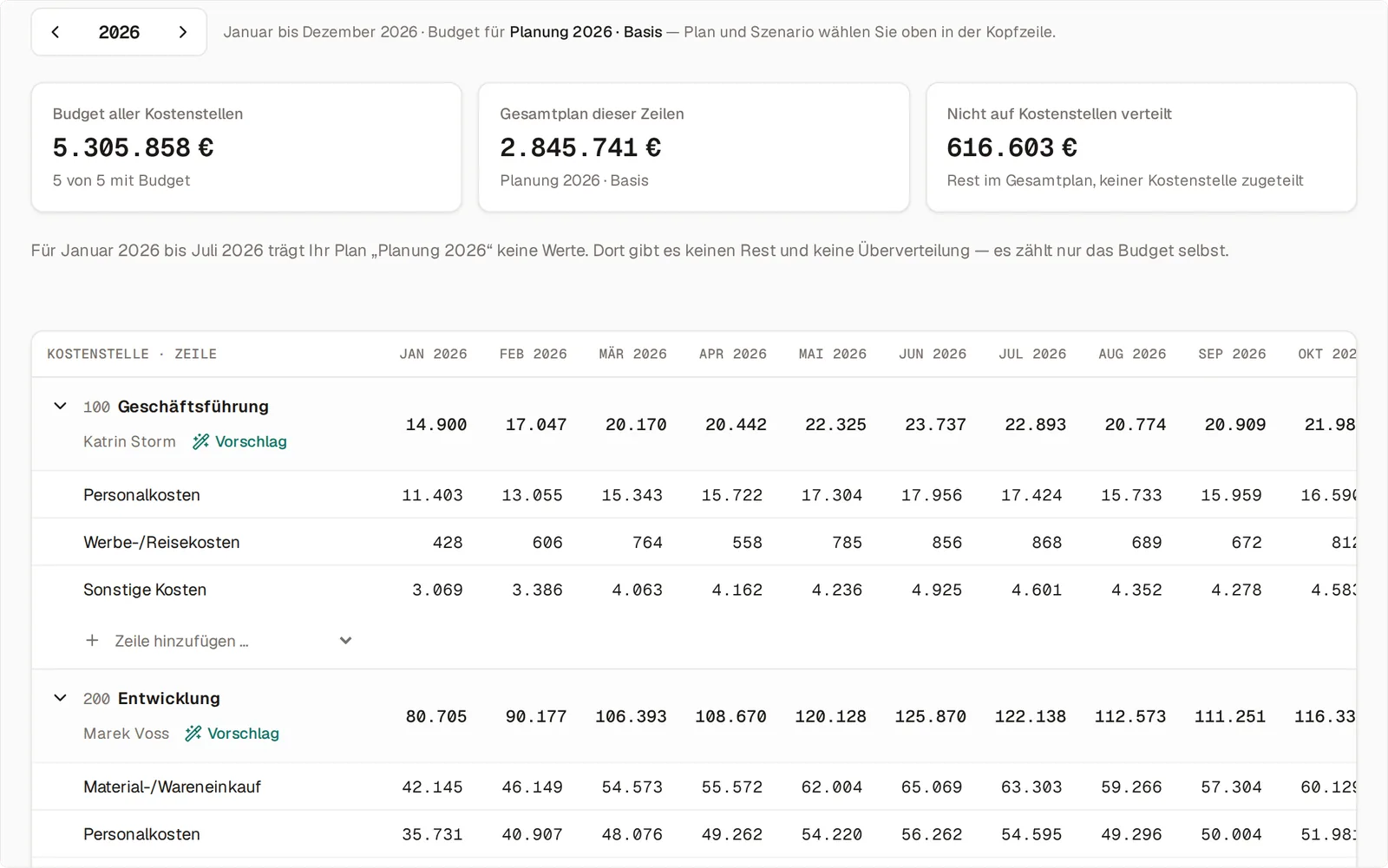
Im Reiter Budget verteilen Sie Ihren Plan auf Kostenstellen: je Kostenstelle und Zeile der BWA zwölf Monatswerte. Ein Betrag in der Spalte Jahr wird gleichmäßig auf die Monate verteilt. Enter speichert und geht eine Zeile tiefer, die Pfeiltasten wechseln die Zeile, Strg+Enter füllt den Wert nach rechts.
Vorschlag rechnet ein Budget wie im Vorjahr oder als Anteil am Gesamtplan. Sie sehen das Ergebnis, bevor es gespeichert wird.
Personalkosten von Stellen, die in der Personalplanung eine Kostenstelle tragen, kommen von dort und sind hier gesperrt – eine Stelle wird nur einmal geplant.
Kostenstellen anlegen und verteilen
Der Reiter Verwalten hat drei Teile:
- Kostenstellen – anlegen, umbenennen, verantwortliche Person eintragen, deaktivieren. Eine Liste aus Excel fügen Sie mit Aus Excel einfügen auf einmal ein.
- Verteilung – Konten, die ohne Kostenstelle gebucht sind, legen Sie per Schlüssel auf Kostenstellen: mit Anteil in Prozent, gültig ab einem Monat. Ein Konto lässt sich zugleich auf Kostenstellen und Projekte verteilen; je Ebene verteilen die Schlüssel zusammen höchstens das ganze Konto.
- Importe – jeder eingelesene Buchungsstapel mit seinem Abgleich gegen die Summen- und Saldenliste.
Woher die Zahlen kommen
Das Ist hat zwei Quellen, die getrennt sichtbar bleiben:
- Gebucht – aus dem DATEV-Buchungsstapel, den Ihre Kanzlei exportiert. Yupana liest die Kostenstelle jeder Buchung (KOST1, für Projekte KOST2) und verdichtet beim Einlesen auf Konto, Kostenstelle und Monat.
- Verteilt – aus Ihren Schlüsseln, für alles, was ohne Kostenstelle gebucht ist. Ein Monat ohne Buchungsstapel nimmt die Werte der Summen- und Saldenliste; die Schlüssel wirken darauf genauso.
Eine gebuchte Kostenstelle hat immer Vorrang vor einem Schlüssel. Das Budget kommt aus dem Plan und Szenario, die Sie oben gewählt haben.
Die Bewertung „Über Budget“ oder „Unter Budget“ erscheint erst, wenn die Abweichung größer ist als die doppelte übliche Schwankung der Kostenstelle in den zwölf Monaten davor. Sonst steht dort „Im Rahmen“ – dieselbe Regel wie bei Soll-Ist.
Was Sie damit tun
- Kostenstellen einrichten: Buchungsstapel einlesen – die Kostenstellen aus DATEV legt Yupana dabei an – oder sie unter Verwalten selbst anlegen.
- Verantwortliche eintragen: Je Kostenstelle eine Person. Unter Team und Rechte legen Sie fest, ob jemand nur seine eigenen Kostenstellen sieht.
- Budget setzen: im Reiter Budget, mit Vorschlag als Startwert.
- Monatlich prüfen: Kostenstellen mit „Über Budget“ zuerst, dann die Zeile Ohne Kostenstelle – je kleiner sie ist, desto genauer das Bild.
Fallen
⚠️ Ein Import ersetzt die Monate, die er abdeckt. Schickt die Kanzlei nur einen Teil der Buchungsstapel eines Monats, fehlt der Rest. Der Abgleich mit der Summen- und Saldenliste zeigt das im Import-Ergebnis an.
⚠️ Die Kostenstelle hängt an der Buchung, nicht am Konto. Dasselbe Konto kann in einem Monat auf drei Kostenstellen liegen. Ein Schlüssel ist deshalb eine Entscheidung von Ihnen – Yupana zeigt ihn immer getrennt als „Verteilt“.
⚠️ Erlöse lesen sich umgekehrt. Mehr Erlös als geplant ist gut; die Bewertung berücksichtigt das.
⚠️ Ein festgeschriebenes Budget ändern Sie nur mit Begründung. Jede Änderung wird protokolliert. Ein neuer Buchungsstapel ändert das Ist, nie das Budget.
Verwandt
- Kostenstellen & Budget – die Funktion im Überblick, mit Aufnahmen
- DATEV-Buchungsstapel – so exportiert Ihre Kanzlei die Datei
- Soll-Ist und Prognose – der Gesamtplan, aus dem das Budget kommt
- Personal – Stellen mit Kostenstelle
- Segmente – Deckungsbeitrag je Segment
- Fördermittel – Förderprojekte auf eigener Kostenstelle
Zuletzt geändert: 14. Oktober 2026