Daten einlesen
BWA und SuSa hochladen
BWA oder Summen- und Saldenliste ablegen — Programm, Typ und Monat erkennt Yupana selbst und prüft vor dem Speichern, ob die Summen aufgehen.
Erklärt die Ansicht /settings/datenquellen/import
in der Anwendung.
Wofür
Hier kommen Ihre Zahlen in Yupana. Im Test öffnet der Assistent die Ablage im Schritt „Laden Sie Ihre BWA hoch.“ von selbst; danach liegt sie unter Einstellungen → Datenquellen → Datei einlesen. Dieselbe Stelle entscheidet, ob den Zahlen zu trauen ist: Jede Datei wird vor dem Speichern geprüft.
Was Sie sehen
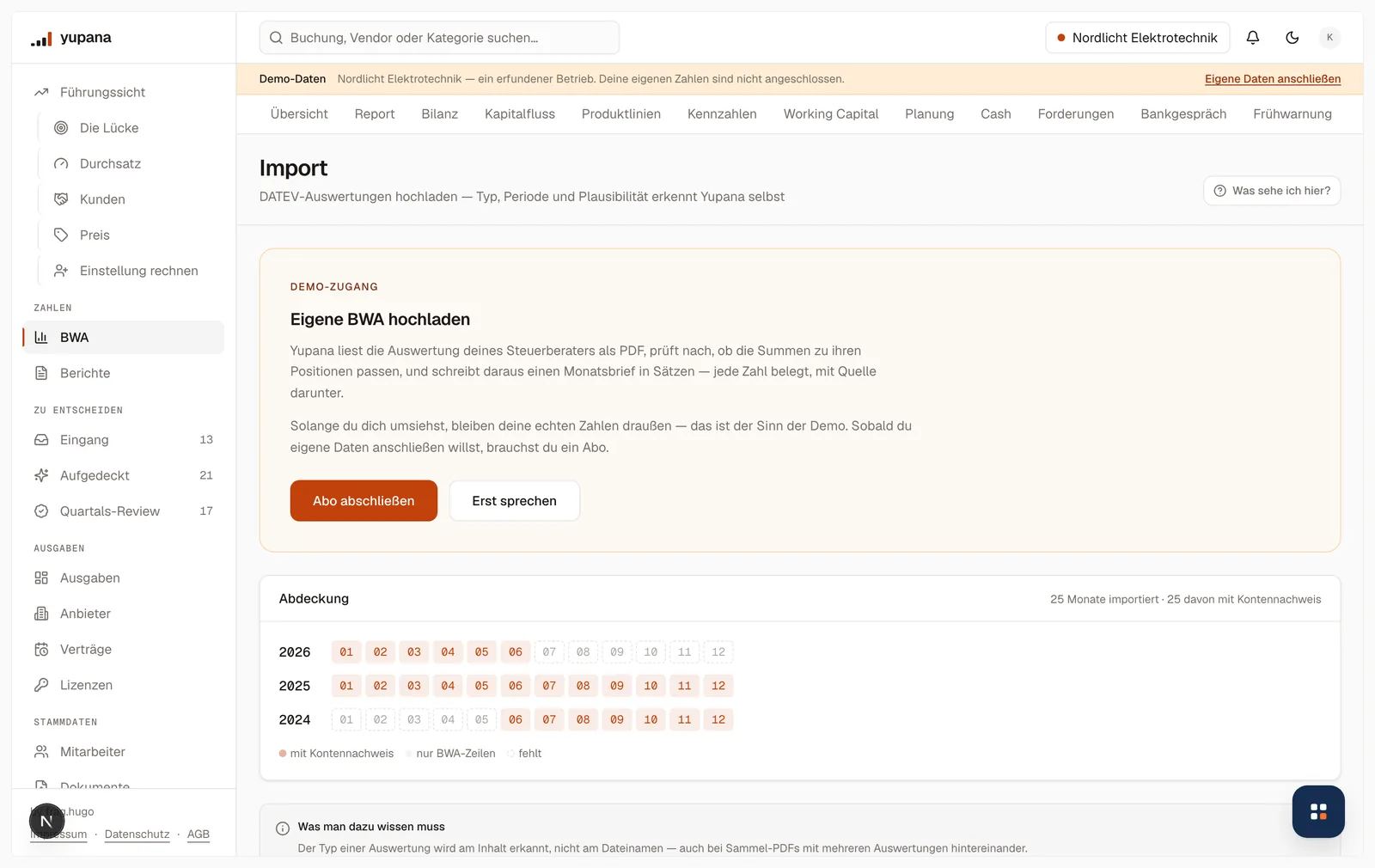
Das Ablagefeld. Oben fragt die Seite „Wie kommen die Zahlen zu Yupana?“ — mit Datei ablegen für alle Programme und einem eigenen Weg für Sage 50, der die drei Handgriffe zum Export gleich mitliefert. Ziehen Sie eine oder mehrere Dateien hinein oder nehmen Sie Dateien wählen; mit Importieren werden sie übernommen. Darunter steht je Programm der Link zur Export-Anleitung.
Was Yupana erkennt. Der Typ einer Datei wird am Inhalt erkannt, nicht am Namen — auch in Sammel-PDFs mit mehreren Auswertungen hintereinander:
- DATEV-BWA: Kurzfristige Erfolgsrechnung, Vorjahresvergleich, Jahresübersicht, Wertenachweis — auch als Auszug, als Druck-PDF und mit gedrehten Seiten.
- BWA anderer Kanzleiprogramme („BWA 1/2“, „Kurzfristige Erfolgsrechnung“), auch mit dem Vorzeichen hinter der Zahl.
- Einnahmen-Ausgaben-BWA — die Zeilen werden auf die BWA-Positionen abgebildet.
- DATEV-Komplettpaket — die Summen- und Saldenliste führt, der BWA-Teil dient als Gegenprobe.
- Summen- und Saldenliste als DATEV-CSV (mit EB-Wert und „Saldo per“), als Jahresübersicht mit zwölf Monaten, als Festbreiten-Textausdruck und aus Lexware, Sage 50, Agenda, ADDISON, Scopevisio und Simba (CSV oder ASC).
- Companyon-Jahresdatei.
- Excel-Mappen (.xlsx) — gelesen wird das erste Blatt mit Werten.
Die Prüfungen. Vor dem Speichern läuft ein Satz Plausibilitätsprüfungen: Gehen die Summen der BWA auf? Passen die Kostenarten zur Gesamtkostenzeile? Passen die Konten zu ihrer BWA-Zeile? Ergeben die Monatswerte die kumulierte Spalte? Was nicht aufgeht, steht mit Betrag und Zeile da.
Die Kontenrahmen-Frage. Erkennt Yupana an einer Summen- und Saldenliste den Kontenrahmen nicht, fragt es direkt nach dem Einlesen: „Welchen Kontenrahmen nutzt Ihre Buchhaltung?“ — SKR 03 oder SKR 04. Mit der Antwort rechnet Yupana die BWA aus Ihrer Saldenliste. Ändern lässt sich die Angabe jederzeit unter Einstellungen → Firmen.
Die Abdeckung. Ein Raster über die Jahre, ein Feld je Monat, in drei Zuständen: mit Kontennachweis, nur BWA-Zeilen, fehlt. Ein Monat mit Kontennachweis trägt den Klick von der Zeile auf die Konten und die Segmente.
Die Buchungsstände. Liegen zu einem Monat mehrere Stände vor, steht jeder mit Datum da — als aktuell oder abgelöst.
Woher die Zahlen kommen
Aus den Dateien Ihrer Kanzlei oder Ihres Buchhaltungsprogramms. Yupana übernimmt sie so, wie sie dort entstanden sind; Ihre Buchhaltung bleibt unverändert.
Am meisten bringt die Summen- und Saldenliste der letzten zwei Jahre, am liebsten als Jahresübersicht mit Monatswerten. Für den Anfang genügt eine BWA als PDF. Welche Datei welche Ansicht füllt, steht unter Welche Datei bringt was.
So kommt die Datei aus Ihrem Programm — je Programm mit Menüpfad: DATEV · ADDISON · Agenda · Lexware · Sage 50 · Scopevisio · Simba · Excel.
Die Kanzlei schickt die Datei. Liegt die Datei bei Ihrer Kanzlei, kopieren Sie im Assistenten die fertige Mail an sie oder laden die Kanzlei ein, die Datei selbst abzulegen. Beides steht unter Die Kanzlei lädt hoch.
Mehrere Jahre. Legen Sie mehrere Dateien auf einmal ab — je Geschäftsjahr genügt eine Jahresdatei. Mehr unter Mehrere Jahre einlesen.
Was Sie damit tun
- Die letzten zwei Jahre einlesen. Mit dem Vorjahr bekommt jede Ansicht ihren Vergleich; die Seite empfiehlt zwei bis fünf Jahre.
- Die Prüflisten lesen, bevor Sie weitergehen. Ein Befund ist eine konkrete Frage an die Kanzlei — mit Betrag und Zeile.
- Die Kontenrahmen-Frage beantworten, wenn sie erscheint. Ihre Kanzlei weiß, ob SKR 03 oder SKR 04.
- Die Abdeckung kontrollieren, wenn eine Ansicht leer aussieht. Meistens fehlt dort ein Monat.
Fallen
⚠️ Ein zweiter Import desselben Monats ersetzt den ersten. Das ist gewollt: Eine nachgereichte Auswertung ist die bessere. Der ältere Stand bleibt als abgelöst erhalten; gerechnet wird mit dem neuen.
⚠️ PDFs brauchen eine Textebene. Ein PDF direkt aus dem Kanzleiprogramm liest Yupana sofort. Liegt nur ein Scan vor, fordern Sie bei der Kanzlei das Original-PDF an.
⚠️ Excel in beiden Formaten. Yupana liest die Mappe als .xlsx und im alten
Format .xls.
⚠️ Der Wertenachweis gehört zur BWA. Allein enthält er die Konten ohne die Auswertung; laden Sie dazu die BWA als PDF oder die Summen- und Saldenliste.
⚠️ Eine Liste braucht ihren Zeitraum. Fehlt der Kopf mit Monat oder Stichtag, bittet Yupana um einen Export mit Kopfzeile.
⚠️ Eine ADDISON-Spaltenvorlage (XML) enthält noch keine Zahlen. Exportieren Sie mit ihr die Summen- und Saldenliste und laden Sie diese hoch.
⚠️ Eine unbekannte Datei bekommt eine Antwort. Yupana sagt „Diese Datei kennt Yupana noch nicht.“ und bietet darunter die Anleitung, Hilfe anfordern und 15 Minuten mit uns. Mehr unter Wenn eine Datei nicht passt.
⚠️ Der Buchungsstand ist das Erstellungsdatum. Bis zum Jahresabschluss ändern sich Zahlen noch; eine neuere Auswertung desselben Monats ersetzt die ältere.
Verwandt
- Welche Datei bringt was — welche Datei welche Ansicht füllt
- Mehrere Jahre einlesen — Historie in wenigen Uploads
- Die Kanzlei lädt hoch — der Link für Ihre Kanzlei
- BWA — was aus dem Import entsteht
Zuletzt geändert: 13. Oktober 2026