Einstieg
Cockpit
Die Startseite für alle — Umsatz, Kosten, Ergebnis und Liquidität mit drei Vergleichen, dazu Kennzahlen, Top-Kosten und eure Module.
Erklärt die Ansicht /cockpit
in der Anwendung.
Wofür diese Seite da ist
Das Cockpit beantwortet die Frage, mit der jeder Monat beginnt: Wie steht die Firma? Es ist die Startseite für alle im Team — Geschäftsführung, Buchhaltung und Kanzlei sehen dieselben Zahlen.
Was du siehst
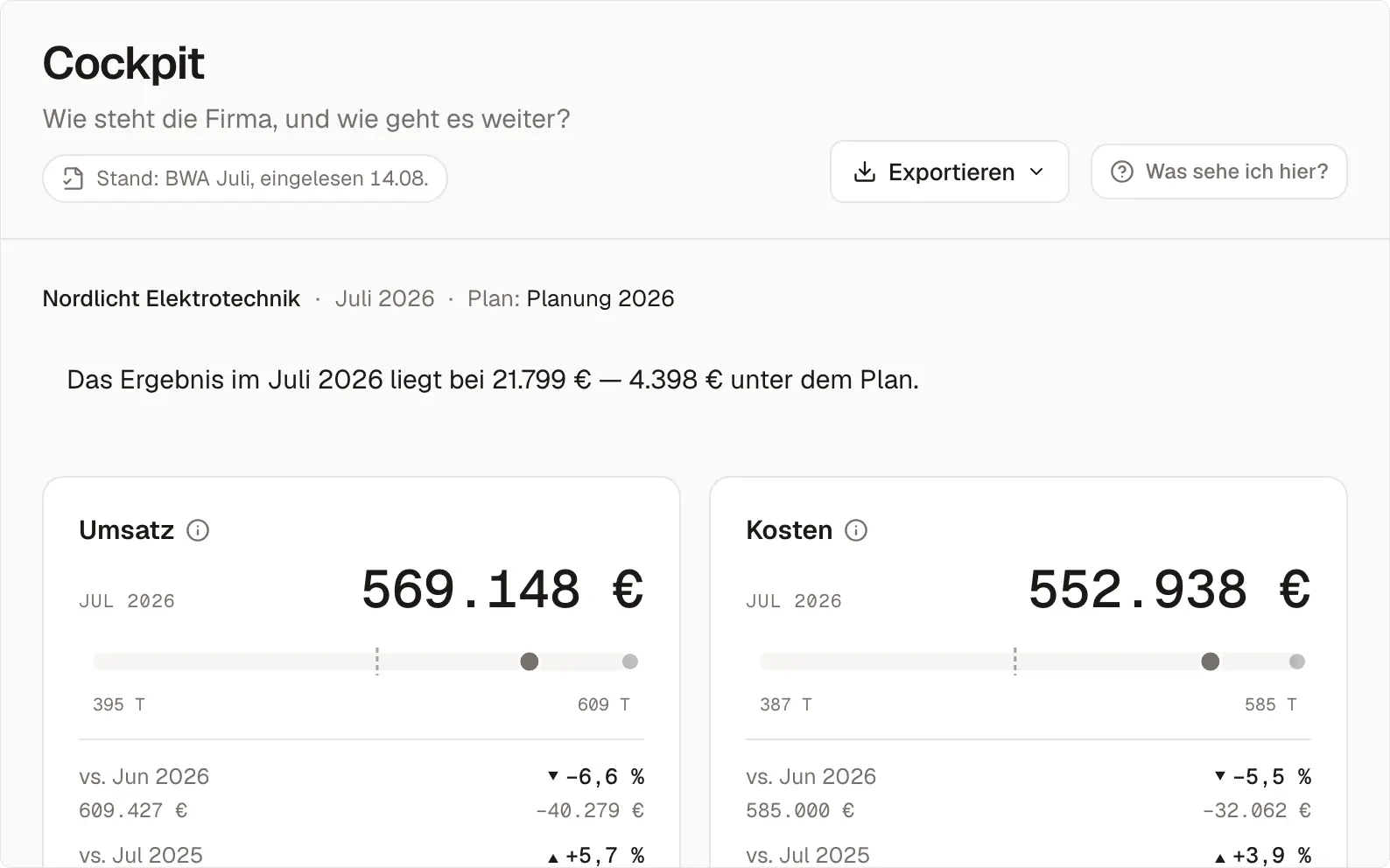
Oben ein Satz, was diesen Monat zählt. Er entsteht aus festen Regeln — dieselben Zahlen ergeben immer denselben Satz.
Vier Karten: Umsatz, Kosten, Ergebnis, Liquidität. Groß der Monatswert, darunter drei Vergleiche: Vormonat, Vorjahresmonat und Plan, jeweils absolut und in Prozent. Fehlt ein Vergleichswert, steht dort der Grund.
Das laufende Geschäftsjahr kumuliert unter jeder Karte, gegen den Vorjahreszeitraum und den Plan. Die Liquiditätskarte zeigt stattdessen den Verlauf der letzten 13 Monate.
Die Entwicklung der letzten 13 Monate als Diagramm: Umsatz und Kosten als Linien, das Ergebnis als Säulen. Je Reihe schaltet ihr Ist und Plan ein oder aus.
Ausgewählte Kennzahlen als Korridor-Karten. Unter „Anpassen“ wählt ihr aus allen Kennzahlen und legt die Reihenfolge fest; die Auswahl gilt je Person.
Top 5 Kosten gegen Vormonat oder Vorjahresmonat, bei aktivem Plan zusätzlich die fünf größten Abweichungen gegen den Plan.
Eure Module mit je einer Karte und der wichtigsten Zahl daraus.
Woher die Zahlen kommen
Aus derselben Summen- und Saldenliste wie BWA, Bilanz und Kennzahlen. Der Plan kommt aus dem aktiven Plan, den ihr in der Kopfzeile wählt (Pläne und Soll-Ist).
Was du damit machst
- Den Monat lesen: erst der Satz oben, dann die vier Karten.
- Auffälliges anklicken — jede Karte führt in die Ansicht dahinter, bis zur Buchung.
- Die Kennzahlen wählen, die ihr jeden Monat sehen wollt.
Fallen
⚠️ Ein Plan-Vergleich braucht einen aktiven Plan. Mit dem ersten Import legt Yupana einen Startplan aus eurer Historie an; aktiv wird er, wenn ihr ihn bestätigt.
⚠️ Die Liquidität folgt der Buchhaltung. Sie steht zum Monatsende der letzten eingelesenen Summen- und Saldenliste — den Kontostand von heute zeigt das Modul Bank & Zahlungsstrom.
Verwandt
- BWA — die Monatszahlen im Detail
- Kennzahlen — jede Kennzahl mit Formel und Branchenvergleich
- Module buchen — was die Modulkarten bedeuten
Zuletzt geändert: 24. September 2026