Team und Einstellungen
Team und Rechte
Wer in der Firma mitarbeitet, mit welcher Rolle, und was jede Person je Bereich bearbeiten, lesen oder gar nicht sehen darf — dazu der kostenlose Zugang für die Kanzlei.
Erklärt die Ansicht /settings/team
in der Anwendung.
Wofür diese Seite da ist
Ein Preis gilt für das ganze Unternehmen, Nutzer sind unbegrenzt. Diese Seite beantwortet deshalb nicht „Wer darf hinein?“, sondern „Wer sieht was?“ — für Geschäftsführung, Buchhaltung, Abteilungsleitung und die Kanzlei.
Sie liegt unter Einstellungen → Team. Oben rechts führen Mein Profil und Alle Firmen zu den beiden Nachbarseiten.
Was Sie sehen
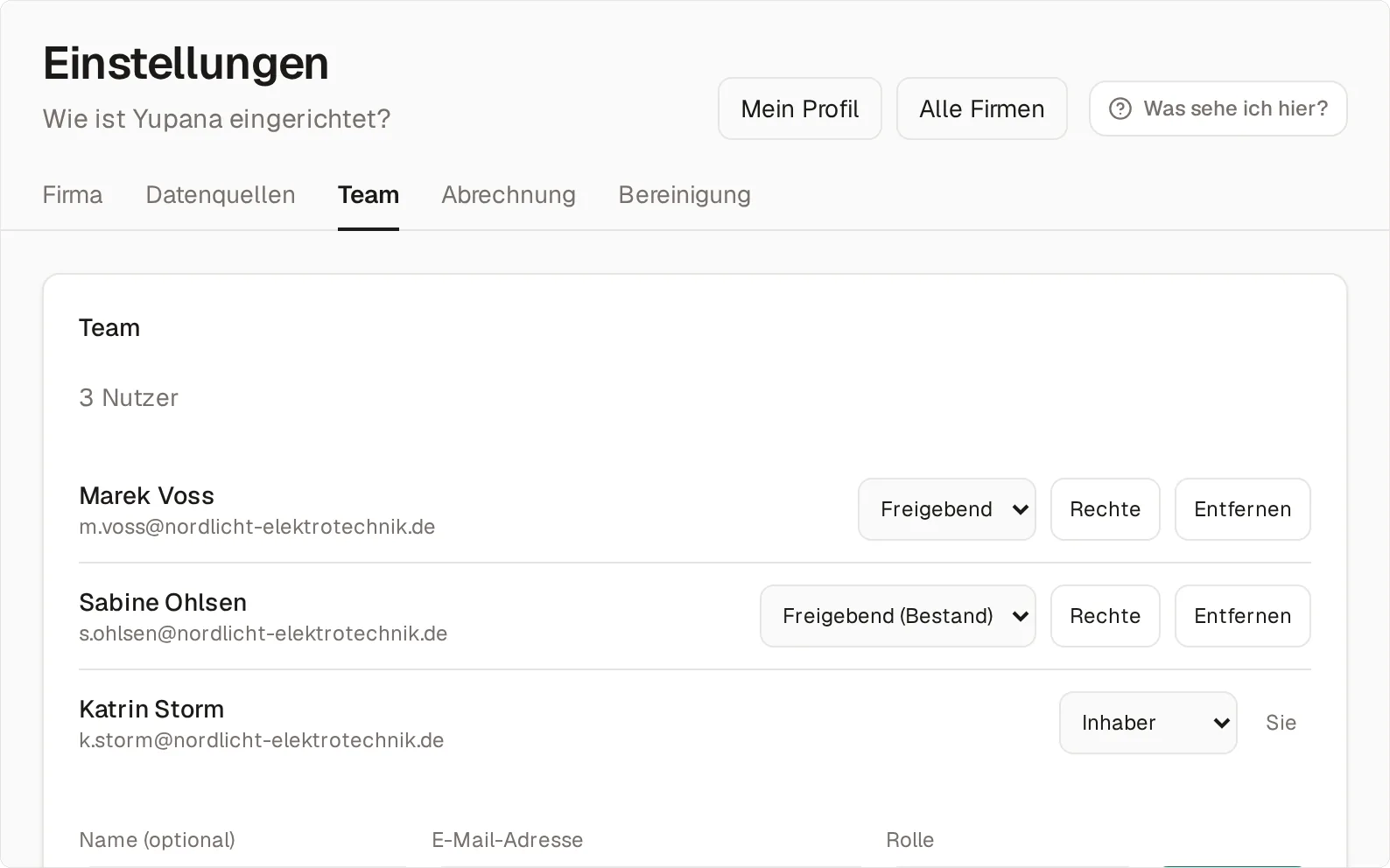
Die Zählzeile oben: wie viele Nutzer die Firma hat, wie viele Zugänge der Kanzlei („kostenlos, zählt nicht“) und wie viele Einladungen noch offen sind.
Die Liste der Mitglieder mit Name und Adresse. Als Inhaber sehen Sie je Person die Auswahl der Rolle, den Knopf Rechte und den Knopf Entfernen; in Ihrer eigenen Zeile steht „Sie“.
Einladen darunter: Name (optional), E-Mail-Adresse, Rolle und der Knopf Einladen.
Einladungen mit Adresse, Rolle, Eingeladen am (per Mail oder nur als Link) und Angenommen am — oder „offen“ beziehungsweise „abgelaufen“. Eine offene Einladung nimmt Zurückziehen zurück.
Rollen im Vergleich zum Aufklappen am Ende.
Die vier Rollen
| Rolle | Was sie darf |
|---|---|
| Inhaber | verwaltet Team, Firmen und Abrechnung, sieht und ändert alles |
| Freigebend | ändert Daten — Pläne, Bereinigungen, Betriebszahlen —, verwaltet aber weder Team noch Abrechnung |
| Lesend | sieht alle Zahlen |
| Kanzlei | kostenloser Lesezugang für Ihre Steuerkanzlei, zählt nicht als Nutzer |
Rechte je Bereich
Rechte öffnet eine Tabelle für diese eine Person in dieser einen Firma. Die Rolle ist die Obergrenze; je Bereich lässt sie sich einschränken — auf Bearbeiten, Lesen oder Kein Zugriff. Die Bereiche:
Cockpit · BWA · Prognose · Bilanz · Kapitalfluss · Kennzahlen · Grafiken · Segmente · Mitarbeiter · Gehälter · Pläne · Investitionen · Finanzierungen · Liquidität · Empfehlungen · Bankgespräch & Frühwarnung.
Rechte speichern übernimmt die Einstellung — sie gilt ab dem nächsten Klick der Person. Auf die Rolle zurücksetzen nimmt alle Einschränkungen zurück.
Woher die Zahlen kommen
Aus Ihren Einladungen. Eine Einladung kommt per Mail; der Link darin gilt 14 Tage und nur für die eingeladene Adresse. Kommt die Mail nicht an, zeigt die Seite den Link, damit Sie ihn selbst weitergeben können.
Rollen und Rechte gelten je Firma: Wer in zwei Firmen Mitglied ist, kann in der einen Inhaber und in der anderen lesend sein.
Was Sie damit tun
- Die Kanzlei einladen — mit der Rolle Kanzlei. Sie lädt die Auswertungen selbst hoch und liest BWA, Bilanz, Kennzahlen und Planung (Die Kanzlei lädt hoch).
- Die Geschäftsführung als Inhaber oder Freigebend einladen, je nachdem, ob sie Team und Abrechnung mitverwalten soll.
- Abteilungsleitungen lesend einladen und unter Rechte die Gehälter auf Kein Zugriff stellen — dann sieht die Person Personalkosten in Summe, aber keine einzelnen Gehälter.
- Wer geht, wird entfernt. Er verliert den Zugang zu dieser Firma sofort; seine Freigaben und Protokolleinträge bleiben erhalten.
Fallen
⚠️ Rechte schränken ein, sie erweitern nie. Eine lesende Rolle und die Kanzlei kommen auch mit Rechten höchstens bis Lesen. Wer bearbeiten soll, braucht die Rolle Freigebend.
⚠️ Eine Rolle zu ändern wirkt sofort. Wer „Inhaber“ auf „Lesend“ setzt, nimmt der Person im selben Moment das Verwalten von Team und Abrechnung.
⚠️ Einladen und Rollen vergeben macht der Inhaber. Alle anderen sehen die Liste mit den Rollen, aber keine Knöpfe.
Verwandt
- Firmen — mehrere Firmen in einem Zugang
- Profil — Ihr Name und Ihre Telefonnummer
- Die Kanzlei lädt hoch — was die Kanzlei mit ihrem Zugang tut
- Sicherheit und Datenschutz — Anmeldung und Protokoll
Zuletzt geändert: 9. Oktober 2026