Team und Einstellungen
Einstellungen
Organisation, Support-Einblick, Protokoll, Abteilungen, Kopfzahl, Datenexport und Rechtliches — der Reiter Firma mit Sprungmarken.
Erklärt die Ansicht /settings
in der Anwendung.
Wofür diese Seite da ist
Hier steht, was für die ganze Firma gilt: ihr Name, welche Mails sie bekommt, wer hineinsehen darf und wie sie ihre Daten wieder herausbekommt. Das sind Entscheidungen, die man einmal trifft und danach selten anfasst — deshalb liegen sie gesammelt an einem Ort.
Einstellungen öffnet den Reiter Firma. Daneben stehen die Reiter Datenquellen (Welche Datei bringt was), Team (Team und Rechte), Abrechnung (Abrechnung) und Bereinigung (Bereinigung).
Was Sie sehen
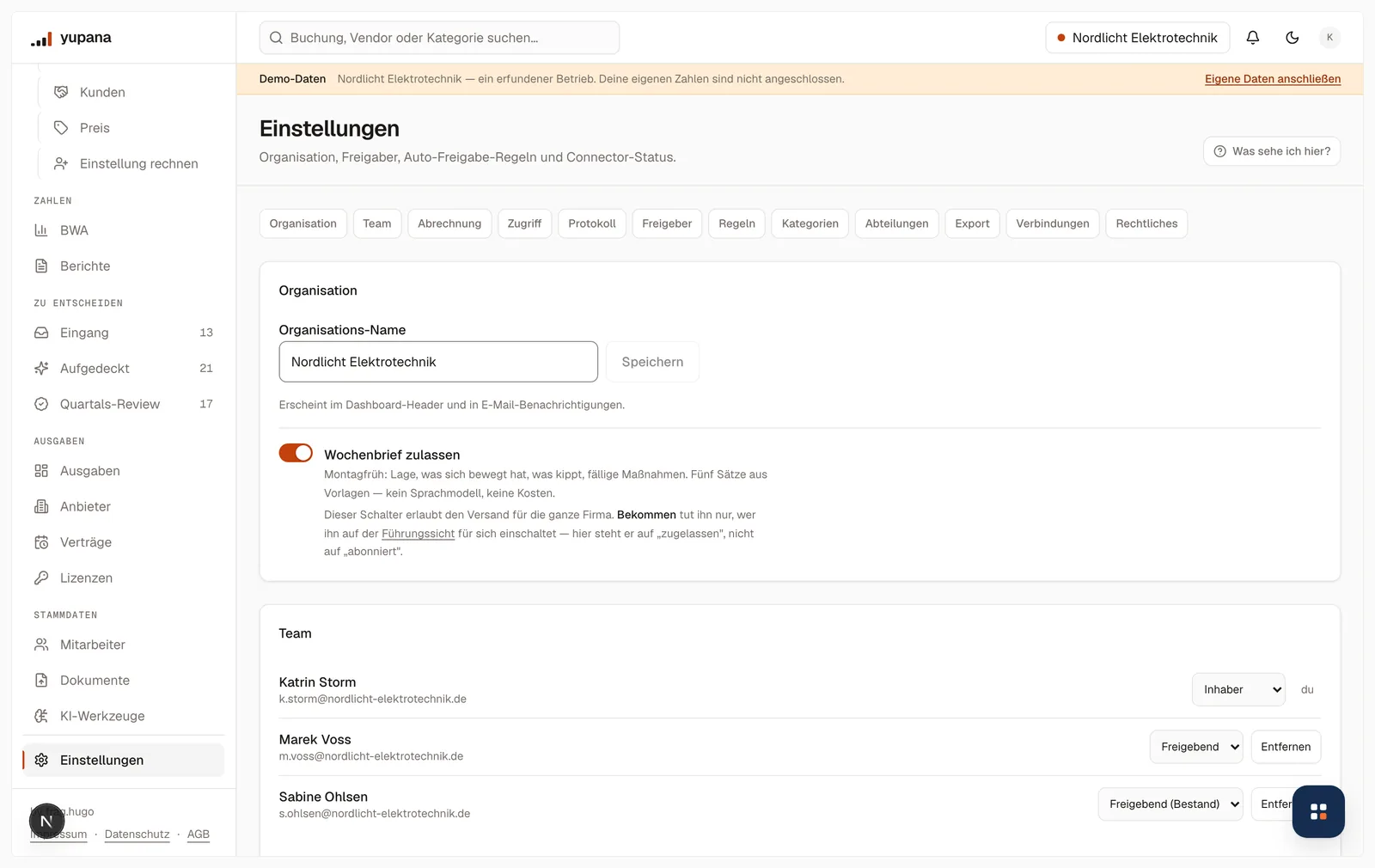
Oben eine Sprungleiste, darunter die Abschnitte:
| Abschnitt | Was dort entschieden wird |
|---|---|
| Organisation | Der Name der Firma — er steht in der Kopfzeile und in den Mails —, der Schalter Montagsbrief per E-Mail zulassen und der Schalter An die Einrichtung erinnern |
| Support-Einblick | Ob der Support von Yupana Ihre Ansichten befristet und nur lesend sehen darf |
| Protokoll | Wer sich wann angemeldet, welche Seite geöffnet und was getan hat — filterbar nach Person und nach Anmeldungen, Seitenzugriffen und Aktionen |
| Abteilungen | Der Maßstab für Potenzial und Stellen-Rechner: Ziel-EBITDA, Branche und die Abteilungen der Firma |
| Kopfzahl | Wie viele Köpfe die Firma hat — daran hängen Umsatz und Personalkosten je Kopf |
| Export | Alle Daten der Firma als ZIP-Datei |
| Rechtliches | Betreiberin und die Links zu Impressum, Datenschutzerklärung, AGB, Auftragsverarbeitung und Sicherheit |
Support-Einblick
Braucht der Support einen Blick auf Ihre Zahlen, erteilen Sie ihn hier: Dauer wählen (4 Stunden, 1 Tag oder 3 Tage), unter Worum geht es? das Anliegen eintragen, Einblick erteilen. Die Inhaber bekommen eine Mail. Der Einblick ist nur lesend, steht im Protokoll und endet mit Sofort beenden jederzeit vorzeitig. Darunter stehen alle bisher erteilten Einblicke.
Abteilungen und Zielwerte
Unter Maßstab der Lückenrechnung tragen Sie das Ziel-EBITDA (% der Gesamtleistung) und die Branche ein. Abteilung anlegen fragt nach Name, Typ (Leistung, Wiederkehrend, Neugeschäft oder Ermöglicher), Zielauslastung, Stundensatz und Anlauf in Monaten — daraus rechnet der Stellen-Rechner, wie eine neue Stelle Geld verdient.
Kopfzahl
Köpfe (halbe erlaubt, etwa 21,5), Stichtag und Notiz, dann Kopfzahl speichern. Ein neuer Stichtag ergänzt den Verlauf; Eintrag entfernen nimmt einen falschen Eintrag zurück.
Datenexport
Datenexport erstellen packt alle Daten der Firma in eine ZIP-Datei: BWA und Summen- und Saldenlisten, Pläne, Investitionen, Darlehen, Maßnahmen, Einstellungen und das Protokoll — Ihr Auskunfts- und Mitnahmerecht nach Art. 15 und 20 DSGVO, jederzeit selbst ausgelöst.
Woher die Zahlen kommen
Aus Ihren Eingaben. Das Protokoll schreibt Yupana selbst mit — mit Name und Zeitpunkt. Einträge über geöffnete Seiten werden nach 90 Tagen gelöscht, Einträge über Handlungen bleiben für die Dauer des Vertrags.
Was Sie damit tun
- Den Namen der Firma prüfen. Er steht in jeder Mail und in jedem Bericht.
- Kopfzahl und Abteilungen eintragen, wenn Sie Potenzial und Stellen-Rechner nutzen. Ohne Kopfzahl bleiben die Werte je Kopf leer.
- Den Export einmal ausprobieren. Wer weiß, dass er seine Daten jederzeit herausbekommt, entscheidet gelassener.
Fallen
⚠️ Der Schalter für den Montagsbrief ist eine Erlaubnis für die ganze Firma. Den Brief bekommt, wer ihn als Inhaber zusätzlich für sich selbst einschaltet — auf der Seite Nächster Schritt.
⚠️ Die Erinnerung an die Einrichtung schreibt zweimal, nach drei und nach zehn Tagen. Danach ist Ruhe.
⚠️ Abteilungen, Kopfzahl und Export ändert der Inhaber. Alle anderen sehen die Werte.
Verwandt
- Team und Rechte — wer was sieht
- Firmen — Kontenrahmen, Geschäftsjahr und weitere Firmen
- Abrechnung — Test, Abonnement und Rechnungen
- Sicherheit und Datenschutz — Protokoll, Export und Löschung
Zuletzt geändert: 9. Oktober 2026