Planung
Planung
Pläne und Szenarien: ein Startplan aus Ihrer Historie, mehrere Pläne je Jahr, Ereignisse in ganzen Sätzen, ein Budget zum Festlegen — mit Plan-Bilanz und Plan-Liquidität.
Erklärt die Ansicht /planung
in der Anwendung.
Wofür diese Seite da ist
Planung beantwortet die Frage „Wie geht das Jahr weiter?“. Sie beginnen dabei mit einem fertig gerechneten Plan: Yupana schreibt Ihre Ist-Zahlen fort, und Sie planen nur, was sich ändern soll — als Ereignis in einem Satz, etwa „Preiserhöhung ab Juli“ oder „Neuer Vertrag ab März“. Die Monatswerte rechnet Yupana daraus. So steht auch nach Monaten bei jedem Wert, warum er da steht, und was ein Szenario anders macht, lesen Sie als Liste in Klartext.
Was Sie sehen
Pläne
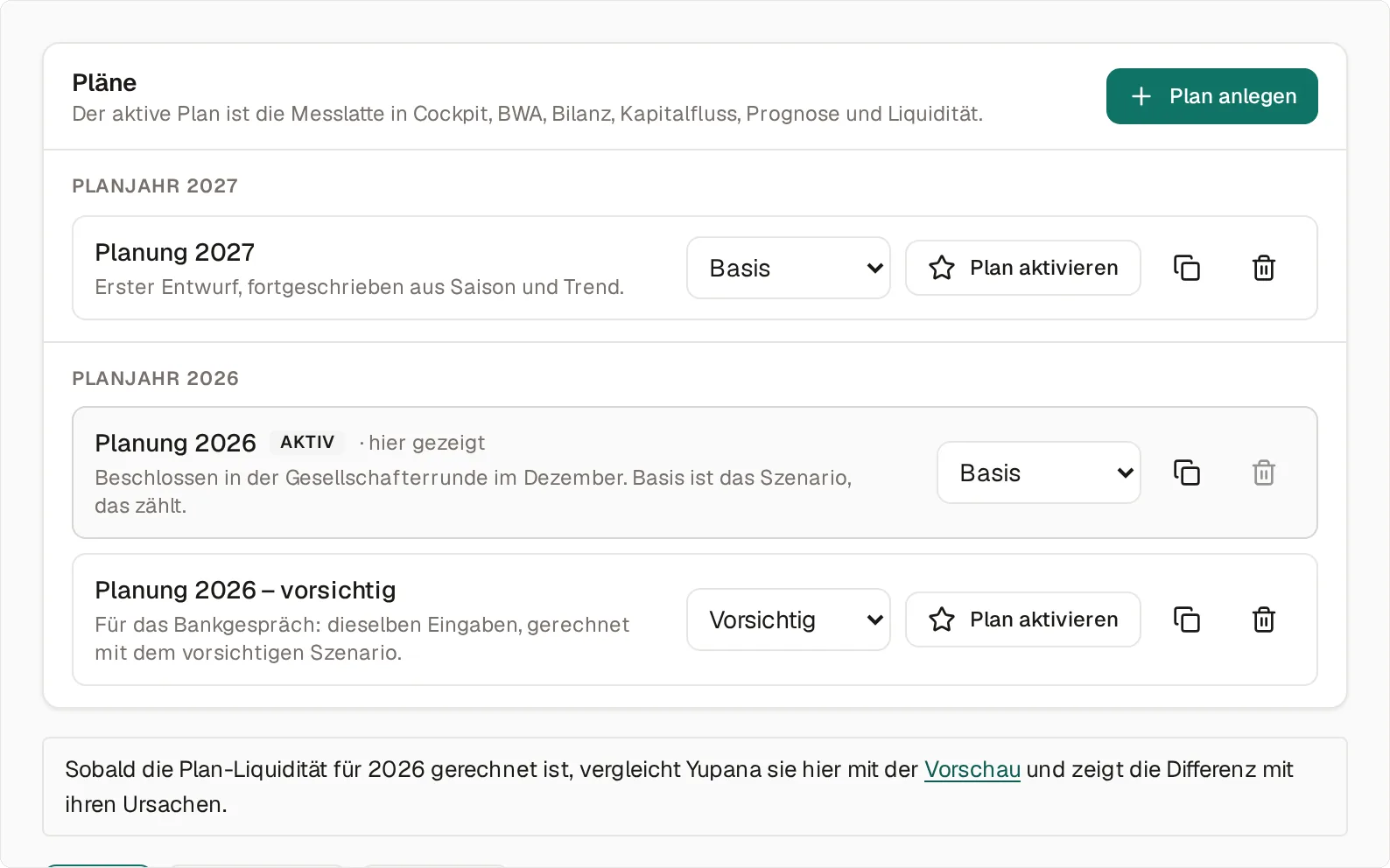
Ganz oben steht der Block Pläne, nach Planjahr geordnet. Der aktive Plan ist die Messlatte in Cockpit, BWA, Bilanz, Kapitalfluss, Prognose und Liquidität; er trägt die Marke Aktiv. Je Plan wählen Sie das Szenario, das zählt, wenn dieser Plan aktiv ist. Mit Plan aktivieren machen Sie einen anderen Plan zur Messlatte, daneben kopieren oder löschen Sie ihn.
Der Startplan. Mit Ihrem ersten Import rechnet Yupana den Plan „Aus Ihrer Historie“ — aktiv, mit der Marke Gerechnet und drei Szenarien: Basis, Optimistisch und Vorsichtig. Er entsteht aus Saison und Trend Ihrer gebuchten Monate. Damit stehen Soll-Ist, Prognose und alle Vergleiche „gegen Plan“ vom ersten Tag an.
Einen weiteren Plan anlegen. Plan anlegen öffnet einen kurzen Dialog: Name (mit den Vorschlägen Basisplan, Forecast und Best-Case), Planjahr, Vorlage und eine Notiz. Jeder Plan beginnt als Fortschreibung Ihrer Zahlen; mit einer eigenen Vorlage übernimmt er zusätzlich deren Eingaben. Den Plan wechseln Sie auch über den Plan-Wähler oben in der Kopfzeile; dessen Link Pläne verwalten führt hierher.
Szenarien und Budget
Unter den Plänen stehen die Szenarien des gezeigten Plans als Umschalter. Über das Plus legen Sie ein weiteres an. Ein Szenario ist eine Menge von Ereignissen auf derselben Grundlage — ändert sich die Grundlage, ziehen alle Szenarien mit.
Als Budget festlegen friert das gewählte Szenario ein. Es trägt dann die Marke „Budget“, seine Ereignisse bleiben unverändert, und Soll-Ist misst gegen diesen festen Maßstab. Sperre aufheben geht nur mit einem Grund, denn danach ändern sich rückwirkend alle Abweichungen.
Stresstest legt auf Knopfdruck ein eigenes Szenario an: Umsatz −20 %, Umsatz −30 % oder Einkauf +10 %. Jeder Test besteht aus einzelnen Ereignissen, die Sie danach einzeln anpassen.
Drei Zahlen
- Ergebnis über … Planmonate — mit allen Ereignissen des Szenarios,
- Fortschreibung — „so, wie es bisher läuft“, ganz ohne Ereignisse,
- Was die Planung ausmacht — die Differenz und die Zahl der Ereignisse.
Was sich ändert
Die Liste der Ereignisse, je mit Zeile, Wirkmonat und Wirkung je Monat oder über den Plan. Ereignis öffnet die Auswahl:
| Ereignis | Was es bewirkt |
|---|---|
| Jemand kommt dazu | Bruttogehalt und Anzahl Personen; die Arbeitgeber-Nebenkosten rechnet Yupana dazu |
| Jemand geht | Senkt die Personalkosten ab dem Wirkmonat |
| Preise ändern sich | Prozentual auf die Umsatzerlöse oder eine andere Zeile |
| Wachstum | Rate pro Monat, zusammengesetzt über die Zeit |
| Vertrag kündigen | Der Monatsbetrag entfällt ab dem Wirkmonat |
| Neuer Vertrag | Zusätzliche monatliche Kosten |
| Einmaliger Effekt | Wirkt nur in einem einzigen Monat |
| Auslastung ändert sich | Köpfe × verfügbare Stunden × Satz, in Prozentpunkten |
| Stundensatz ändert sich | Wirkt gezielt auf die Kundenstunden |
Dazu fragt Yupana „Wie soll es heißen?“, „Ab welchem Monat?“, „Bis wann?“ (leer heißt dauerhaft) und „Auf welche Zeile?“. Neben den BWA-Zeilen stehen dort auch Ihre Segmente.
Erkennt Yupana in Ihren Daten etwas, das ohnehin feststeht — etwa einen kündbaren Vertrag —, erscheint darunter der Kasten Aus Ihren Daten. Mit In den Plan übernehmen wird daraus ein Ereignis.
Vorlagen und Bausteine
Aus Baustein legt mehrere Ereignisse auf einmal an. Mitgeliefert sind drei Bausteine: Stelle (Leistung) mit Kosten und Ertrag, Stelle (Verwaltung) mit den Kosten allein und Software-Abonnement mit Lizenz, Einführung und Ablösung. Sie tragen Betrag und Startmonat ein; unter „Daraus entstehen“ sehen Sie vorher, was im Plan landet. Bausteine verwalten kopiert einen mitgelieferten Baustein — die Kopie gehört Ihnen und lässt sich frei anpassen; Neuer Baustein legt einen eigenen an.
Der Knopf Vorlagen oben führt zur Seite „Womit beginnt ein neuer Plan?“ mit drei Teilen:
- Standardvorlage · BWA-Ebene — fest für jeden Plan: dieselben Zeilen wie Ihre BWA, jede startet mit der Fortschreibung,
- Eigene Vorlagen — schalten Sie einen Plan hier als Vorlage, gibt er seine Ereignisse, Planzeilen, Stellen, Investitionen und Darlehen an jeden neuen Plan weiter; wählbar unter Plan anlegen,
- Bausteine für Ereignisse — die mitgelieferten und Ihre eigenen.
Fünf Sichten auf denselben Plan
Rechts neben der Ereignisliste wählen Sie die Sicht. Wer die Sicht wechselt, bleibt im selben Plan.
- Ergebnis — der Ergebnis-Verlauf je Monat und die Monatsmatrix aller Zeilen. Farbig hinterlegte Zahlen sind von einem Ereignis berührt, gepunktet unterstrichene von Hand übersteuert. Ein Klick auf eine Zelle zeigt die Herkunft; dort setzen Sie mit Wert von Hand setzen einen eigenen Wert.
- Bilanz — die Plan-Bilanz je Monat mit Aktiv- und Passivseite und der Differenz, fortgeschrieben aus Ihrer letzten Bilanz.
- Liquidität — die Plan-Liquidität je Monat: Anfang, Ein- und Auszahlungen, Umsatzsteuer, Investition, Finanzierung, Ende.
- Sechs Jahre — das Ergebnis je Jahr, gebucht, geplant und fortgeschrieben, mit Herkunft und Veränderung zum Vorjahr. Die Fortschreibung über den Plan hinaus stellen Sie in % je Jahr ein.
- Vergleich — das aktive Szenario gegen ein zweites, je Monat mit Differenz, und darunter „Was inhaltlich anders ist“.
Mit Planzeilen springen Sie in die Planung Zeile für Zeile.
Woher die Zahlen kommen
Aus Ihrer Historie. Die Grundlage jeder Planzeile ist die Fortschreibung Ihrer gebuchten Monate — Niveau plus Saisonverlauf. Es ist derselbe Wert, den der Monatsbericht als „üblichen Wert“ zeigt. Ereignisse verändern ihn ab ihrem Wirkmonat. Geplant wird ab dem Monat nach dem letzten gebuchten; mit jedem Import verschiebt sich diese Grenze von selbst.
Summenzeilen rechnet Yupana aus den Zeilen darüber. Wer nachrechnet, kommt auf denselben Wert.
Der Stresstest nimmt an, dass der Materialeinsatz anteilig mitgeht und Personal und Fixkosten bleiben; beim Einkauf +10 % steigen die Preise, ohne dass sie weitergegeben werden.
Die Vorschläge unter „Aus Ihren Daten“ stammen aus echten Buchungen. In den Plan kommt nur, was Sie übernehmen.
Ein von Hand gesetzter Wert braucht eine Begründung — „Warum? (Pflicht)“. So weiß auch in drei Monaten jeder, warum der Wert von der Rechnung abweicht.
Was Sie damit tun
- Den Startplan lesen. Er steht schon da; die Fortschreibung zeigt, wohin das Jahr ohne Eingriff läuft.
- Nur die Änderungen planen. Ein Ereignis je Entscheidung — die Liste „Was sich ändert“ ist danach Ihr Planungsprotokoll.
- Die Stresstests laufen lassen, bevor Sie eine größere Ausgabe zusagen. Der Vergleich zeigt, was ein Einbruch kostet.
- Als Budget festlegen, sobald die Zahlen beschlossen sind. Ab dann misst Soll-Ist jeden Monat dagegen.
- Für ein neues Jahr einen eigenen Plan anlegen — mit einer eigenen Vorlage, wenn Stellen, Investitionen und Darlehen mitwandern sollen.
Personal im Plan
Gehälter planen Sie je Stelle auf der Seite Personal — mit Eintritt, Austritt, Erhöhungen und Vollkosten. Daraus entsteht die Personalzeile in Plan-Ergebnis, Plan-Bilanz und Plan-Liquidität dieses Plans.
Liquiditätsprognose
Die Sicht Liquidität zeigt die Plan-Liquidität im Überblick. Alle Ein- und Auszahlungen je Monat, den engsten Monat und die Kontokorrentlinie finden Sie in der Liquiditätsprognose.
Fallen
⚠️ Ereignisse wirken ab ihrem Monat. Ein Ereignis „ab August“ lässt den Juli unverändert.
⚠️ Ein Budget bleibt, wie es beschlossen wurde. Wer umplant, legt ein neues Szenario oder einen neuen Plan an — so bleibt der Maßstab für Soll-Ist stabil.
⚠️ Der aktive Plan gilt überall. Wer einen anderen Plan aktiviert, ändert die Vergleiche „gegen Plan“ in Cockpit, BWA und Prognose für alle im Team. Zum bloßen Ansehen genügt der Plan-Wähler in der Kopfzeile.
⚠️ Rundung passiert am Ende der Rechnung. Zwölf gerundete Monate können um wenige Euro vom gerundeten Jahr abweichen.
Verwandt
- Planzeilen — jede Zeile mit eigener Methode
- Personal — Stellen, Gehälter und Vollkosten
- Soll-Ist und Prognose — gegen den Plan lesen
- Investitionen und Finanzierungen — Objekte im Plan
- Liquiditätsprognose — reicht das Geld?
Zuletzt geändert: 10. Oktober 2026